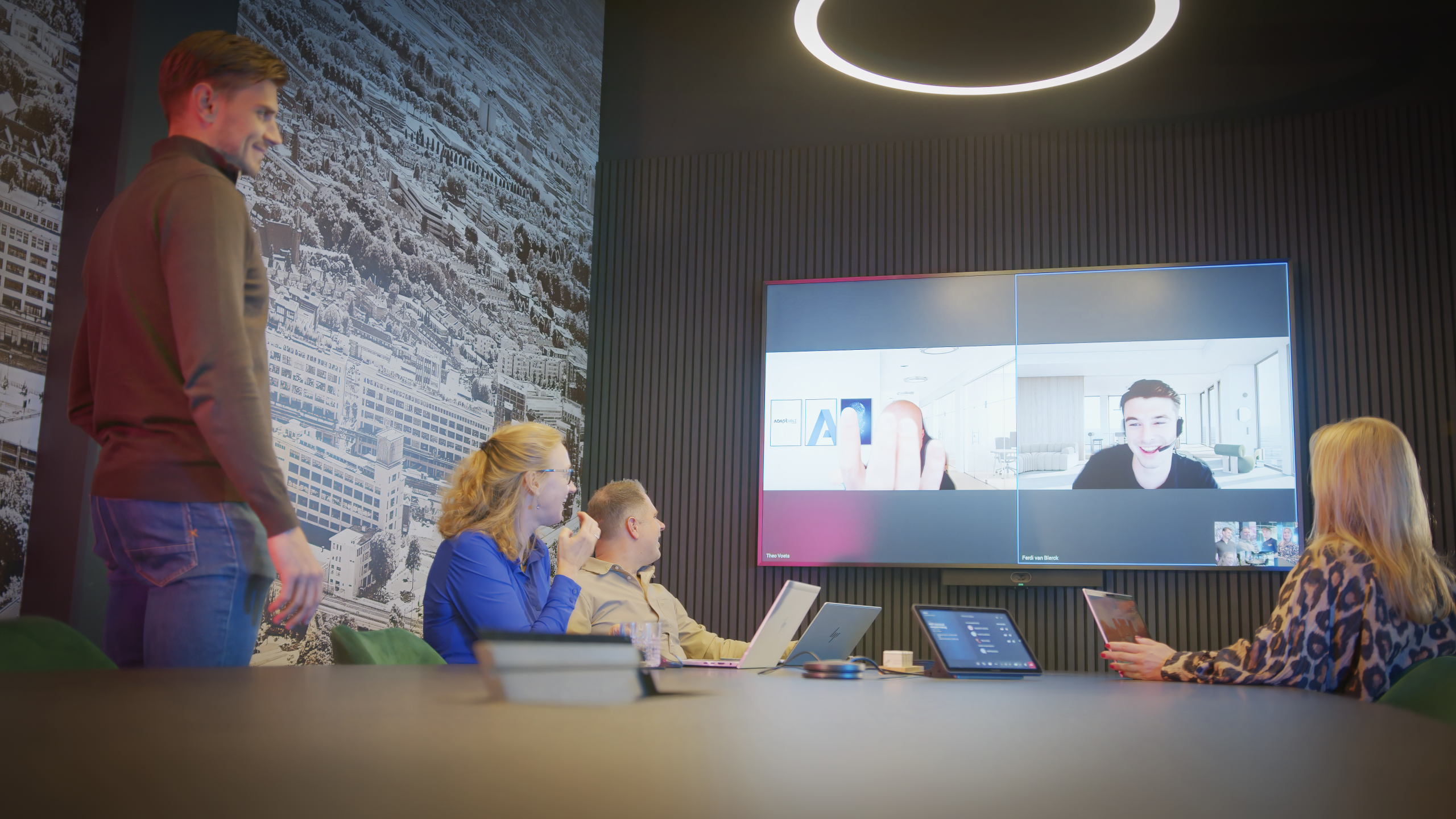

Videoconferencing is tegenwoordig een onmisbaar onderdeel van hybride werken en moderne samenwerking. Steeds meer organisaties investeren in vergaderruimtes die naadloos aansluiten op digitale platforms zoals Microsoft Teams en Zoom. Maar wat komt er allemaal kijken bij het inrichten van zo’n ruimte? Welke hardware is écht noodzakelijk? Welke keuzes moet je maken tussen verschillende oplossingen? En ja, welke kostenposten horen daarbij?
Als IT-manager wil je niet alleen zorgen voor een goede gebruikerservaring, maar ook grip houden op het budget en verborgen kosten vermijden. In deze blog nemen we je stap voor stap mee door de basiscomponenten, de verschillende vergaderoplossingen en de kosten die je kunt verwachten.
De 4 basiscomponenten voor een videovergadering
Om een goede videovergadering te faciliteren, heb je vier essentiële onderdelen nodig:
-
- Een beeldscherm om de andere partij te zien. De grootte en kwaliteit hangen af van de ruimte.
-
- Een camera, zodat deelnemers aan de andere kant jou kunnen zien.
-
- Een microfoon voor heldere audio, zodat jouw stem goed wordt overgebracht.
-
- Speakers om de andere partij goed te kunnen horen.
Voor kleine ruimtes kun je deze componenten vaak combineren in één apparaat: een videobar. Dit is een soundbar met ingebouwde camera en microfoons. Voor middelgrote en grote ruimtes zijn losse componenten of zwaardere videobars nodig.
Bring Your Own Device (BYOD) vs. Microsoft Teams Rooms (MTR)
Bij het inrichten van een vergaderruimte moet je bepalen hoe je de vergadering wilt starten. Er zijn twee hoofdopties:
BYOD (Bring Your Own Device)
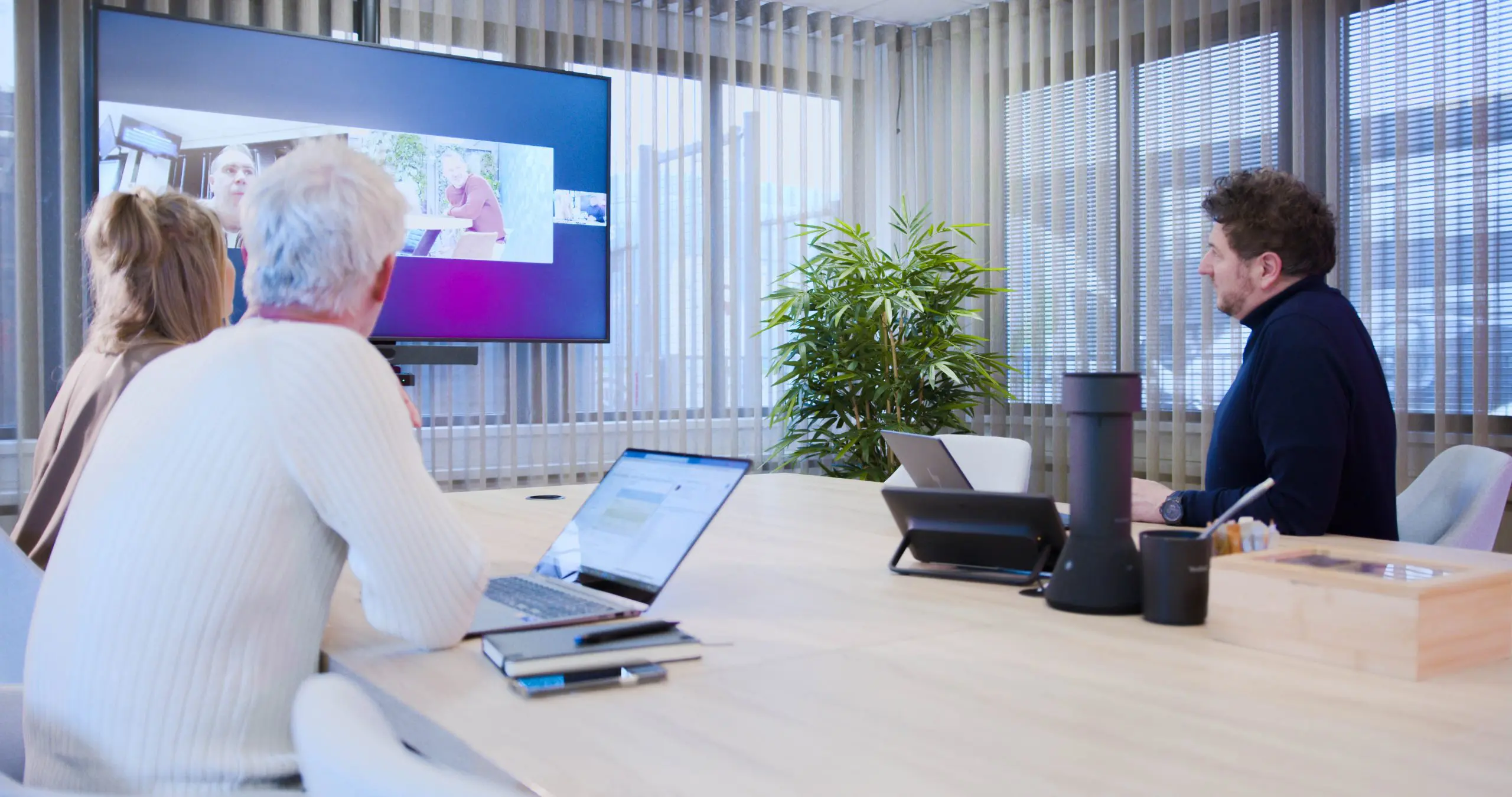
Bij BYOD gebruik je je eigen laptop en persoonlijke account om de meeting te starten. Je sluit je laptop aan op de vergaderhardware, meestal via kabels (HDMI voor beeld en geluid, USB voor camera en microfoon). Moderne systemen ondersteunen vaak één enkele USB-C kabel of zelfs draadloze verbindingen via een dongle.
Voordelen:
-
- Lage instapkosten
-
- Flexibel: werkt met Teams, Zoom, Google Meet, etc.
-
- Maak gebruik van je lokale videoconference licentie (MS Teams/Zoom/Webex)
- Maak gebruik van je lokale videoconference licentie (MS Teams/Zoom/Webex)
Nadelen:
-
- Afhankelijk van de laptop van de gebruiker
-
- Meer handelingen nodig om te starten
- Meer handelingen nodig om te starten
Kostenindicatie:
-
- Videobar: vanaf €600 – €1.100
-
- Scherm: vanaf €500 tot €5.000 (afhankelijk van formaat en kwaliteit)
- Scherm: vanaf €500 tot €5.000 (afhankelijk van formaat en kwaliteit)
Goed om te weten
De schermindeling in Microsoft Teams is ontworpen voor individueel gebruik, waarbij je alleen achter je eigen device zit. Wanneer je dit beeld deelt op een groot scherm in een vergaderruimte, ontbreken bepaalde functionaliteiten voor andere aanwezigen. Bijvoorbeeld:
-
- Laptopgebruik tijdens een meeting
Als je tijdens de vergadering je laptop gebruikt om aantekeningen te maken, zien de andere deelnemers dit ook op het gedeelde scherm. De vergadering zelf verdwijnt dan uit beeld. Niet alle BYOD-oplossingen ondersteunen het gebruik van een tweede scherm.
- Laptopgebruik tijdens een meeting
-
- Chatten in Teams-sessie
Wanneer je vanuit de vergaderruimte chat in de Teams-sessie, gebeurt dit onder jouw persoonlijke account (de host van de sessie). Alle berichten worden dus gelabeld met jouw naam, bijvoorbeeld Toine Huijsen. Dit kan problemen veroorzaken bij het gebruik van AI voor actiepunten en samenvattingen.
- Chatten in Teams-sessie
-
- Gesproken opmerkingen
Hetzelfde geldt voor alles wat gezegd wordt: alle gesproken input wordt gekoppeld aan jouw persoonlijke account.
- Gesproken opmerkingen
Microsoft Teams Rooms (MTR)
Hier heb je eerst een scherm en videobar nodig. Bij een Microsoft Teams Rooms-oplossing krijgt de vergaderruimte een eigen account en licentie. De meeting wordt gestart vanuit de ruimte, niet vanaf een persoonlijke laptop. Dit zorgt voor een consistente ervaring en minder gedoe voor gebruikers. Je kunt kiezen tussen een besturingssysteem van Android of van Windows.
Voordelen:
-
- Professionele, gestroomlijnde gebruikservaring
-
- Gestroomlijnde ruimte reservering mogelijk
-
- Geschikt voor grotere ruimtes en complexe setups
-
- Scherm delen van je laptop tijdens de meeting
- Scherm delen van je laptop tijdens de meeting
Nadelen:
-
- Hogere aanschafkosten
-
- Microsoft Teams Room (Pro) licentie vereist
- Microsoft Teams Room (Pro) licentie vereist
Kosten:
-
- Android-gebaseerd: vanaf €1.700
-
- Windows-gebaseerd: vanaf €2.700
- Windows-gebaseerd: vanaf €2.700
De Windows-variant is duurder door extra hardware (zoals een mini-PC) en licentiekosten. Deze oplossing is vaak nodig voor geavanceerde functionaliteiten zoals AI-integraties, die meer rekenkracht vereisen.
Waarom een uitgebreide Teams Rooms-opstelling soms nodig is
Veel organisaties willen vergaderen zonder ingewikkelde techniek. Toch zijn er situaties waarin een uitgebreide setup echt het verschil maakt. Met een eenvoudige BYOD-oplossing loop je namelijk tegen beperkingen aan. Bijvoorbeeld:
-
- Meerdere camera’s
Wil je de spreker apart in beeld brengen? Teams ondersteunt multicamera-weergave, zodat deelnemers zelf kiezen wat ze zien. Dit werkt niet met een persoonlijk account.
- Meerdere camera’s
-
- Flexibele ruimtes
Bij wisselende opstellingen is audio in het plafond ideaal. Geen losse kabels of microfoons op tafel, wel een nette en flexibele ruimte.
- Flexibele ruimtes
-
- Interactieve brainstorms
Voor Teams Whiteboard heb je een touchscreen nodig. Dit werkt niet goed met BYOD en een persoonlijk account.
- Interactieve brainstorms
Kortom: Een uitgebreide Teams Rooms-opstelling biedt meer mogelijkheden, zorgt juist voor eenvoud en een betere hybride ervaring.
Verborgen kosten: waar moet je op letten?
Naast hardware zijn er kosten die vaak over het hoofd worden gezien:
-
- Bekabeling en installatie
Zijn er al aansluitingen aanwezig of moeten deze nog worden aangelegd?
- Bekabeling en installatie
-
- Licenties
Gratis vs. betaalde licenties voor Teams, Zoom, etc.
- Licenties
-
- Ruimte-inrichting
Akoestiek, stevige wanden, en ergonomie spelen een rol.
- Ruimte-inrichting
-
- AI-functionaliteiten
Wil je gebruikmaken van slimme functies zoals automatische framing of transcripties? Dan heb je extra rekenkracht en soms hogere licentiekosten.
- AI-functionaliteiten
Wil je meer weten over verborgen kosten? Lees dan ook onze blog: Verborgen kosten bij het inrichten van vergaderruimtes: wat je niet ziet, kan duur zijn
Wat kost het om te starten?
Voor een kleine vergaderruimte kun je al starten vanaf ongeveer €1.200 met een BYOD-oplossing, inclusief een videobar en een basisbeeldscherm. Dit is een relatief laagdrempelige optie voor organisaties die flexibiliteit willen en waarbij gebruikers hun eigen laptop meenemen. Kies je voor een Microsoft Teams Rooms-oplossing, dan liggen de kosten hoger: vanaf €1.700 voor een Android-gebaseerde set en ongeveer €2.700 voor een Windows-gebaseerde variant. Deze bedragen zijn exclusief het scherm, bekabeling en installatie, die afhankelijk van de ruimte en gewenste kwaliteit nog enkele honderden tot duizenden euro’s extra kunnen kosten. Houd daarnaast rekening met licenties en eventuele extra hardware voor grotere ruimtes.
Conclusie
Het inrichten van een vergaderruimte lijkt eenvoudig, maar er zijn veel keuzes en kostencomponenten. Begin met het bepalen van:
-
- De grootte van de ruimte
-
- Het gewenste gebruik (BYOD of Teams Rooms)
-
- Eventuele extra functionaliteiten zoals AI
- Eventuele extra functionaliteiten zoals AI
Wil je meer weten over verborgen kosten? Ben je op zoek naar transparant advies? Maak een afspraak en bezoek ons Experience Center.
Deel dit artikel via