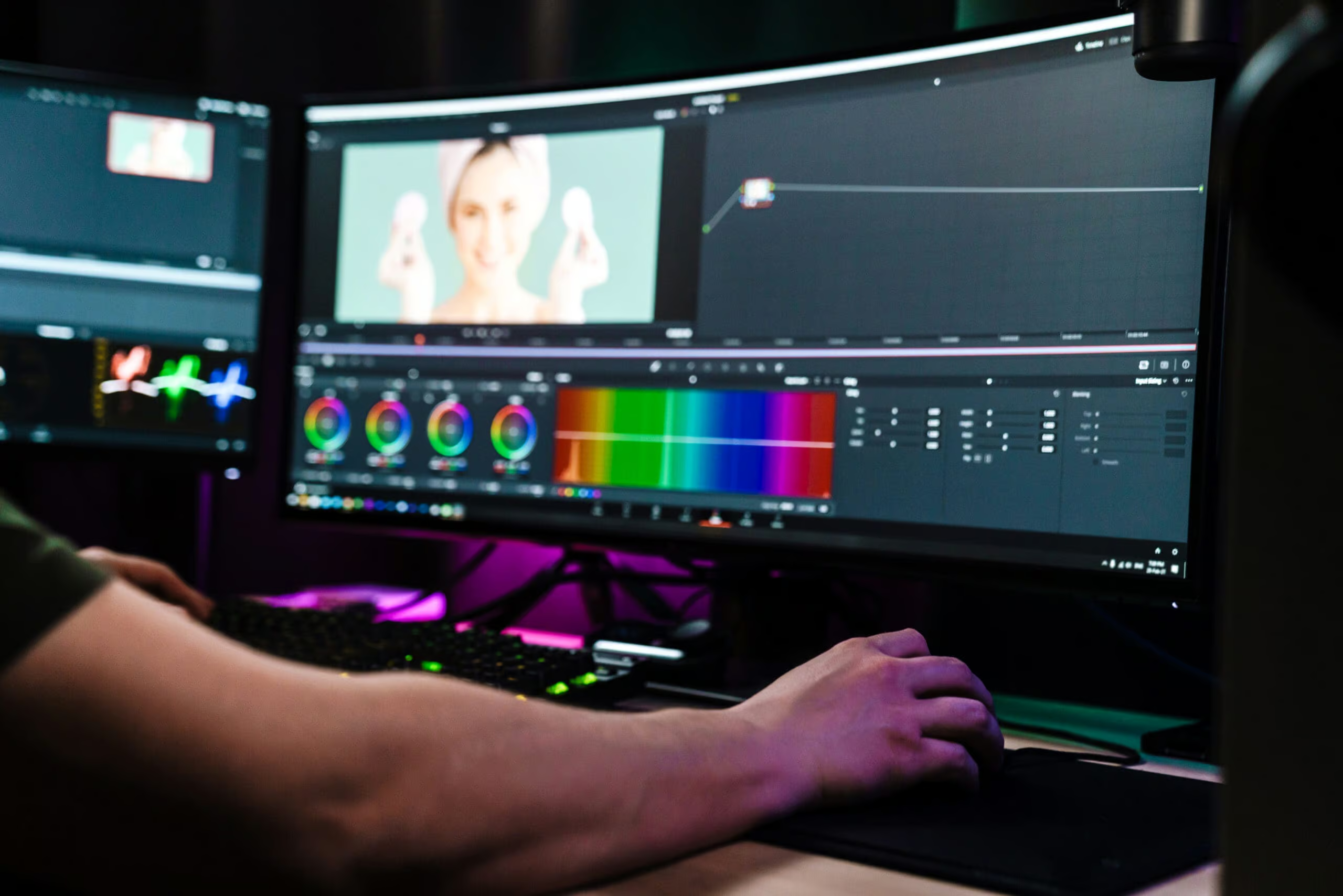
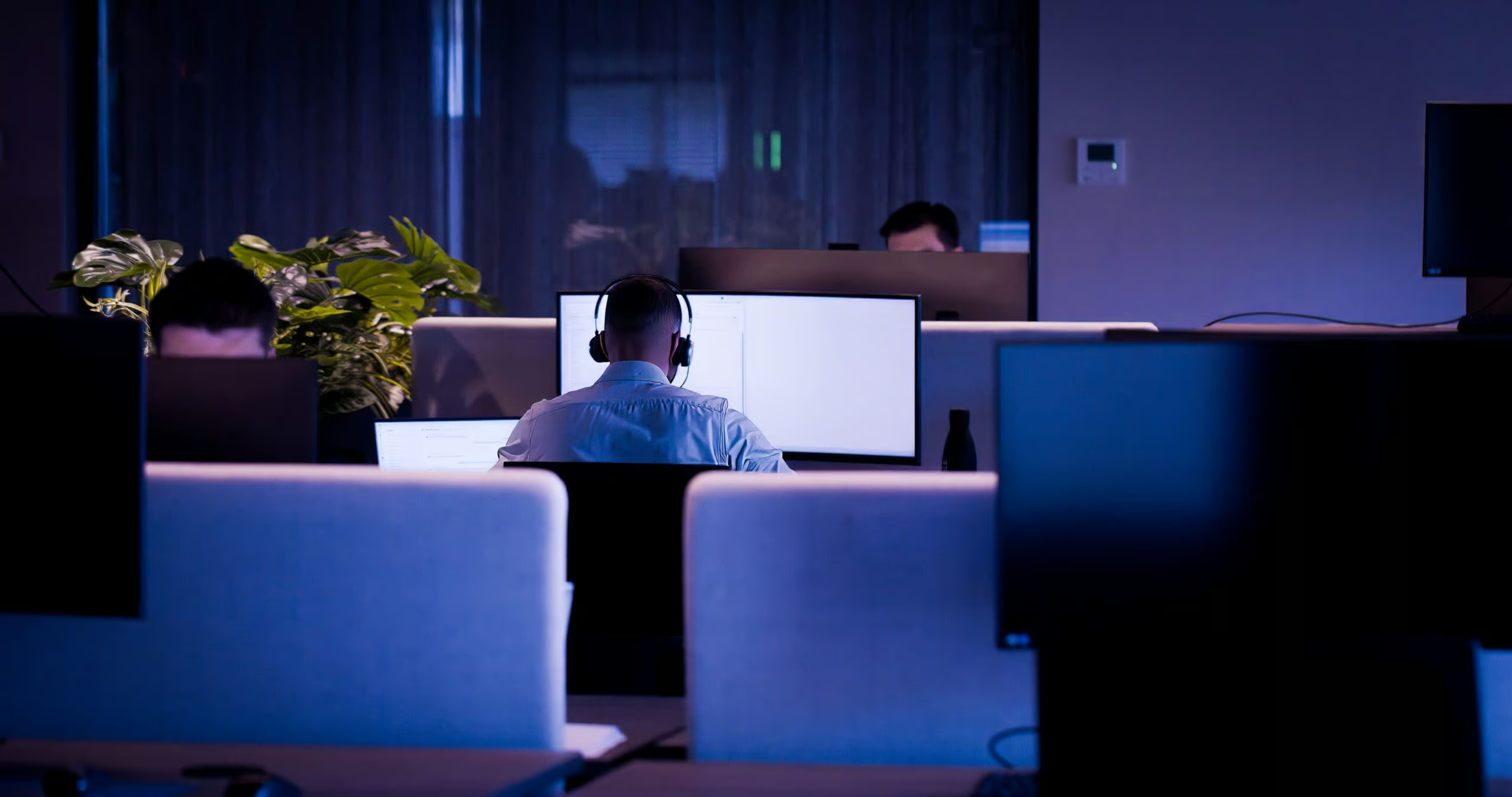
De moderne werkplek verandert snel. Steeds meer bedrijven kiezen voor ultrawide monitoren en docking-oplossingen om medewerkers productiever en comfortabeler te laten werken. Toch brengt deze nieuwe manier van werken ook uitdagingen met zich mee. Hoe zorg je dat alles soepel verloopt? In deze blog bespreken we veelvoorkomende problemen én praktische oplossingen.
Toetsenbord en muis: bedraad of draadloos?
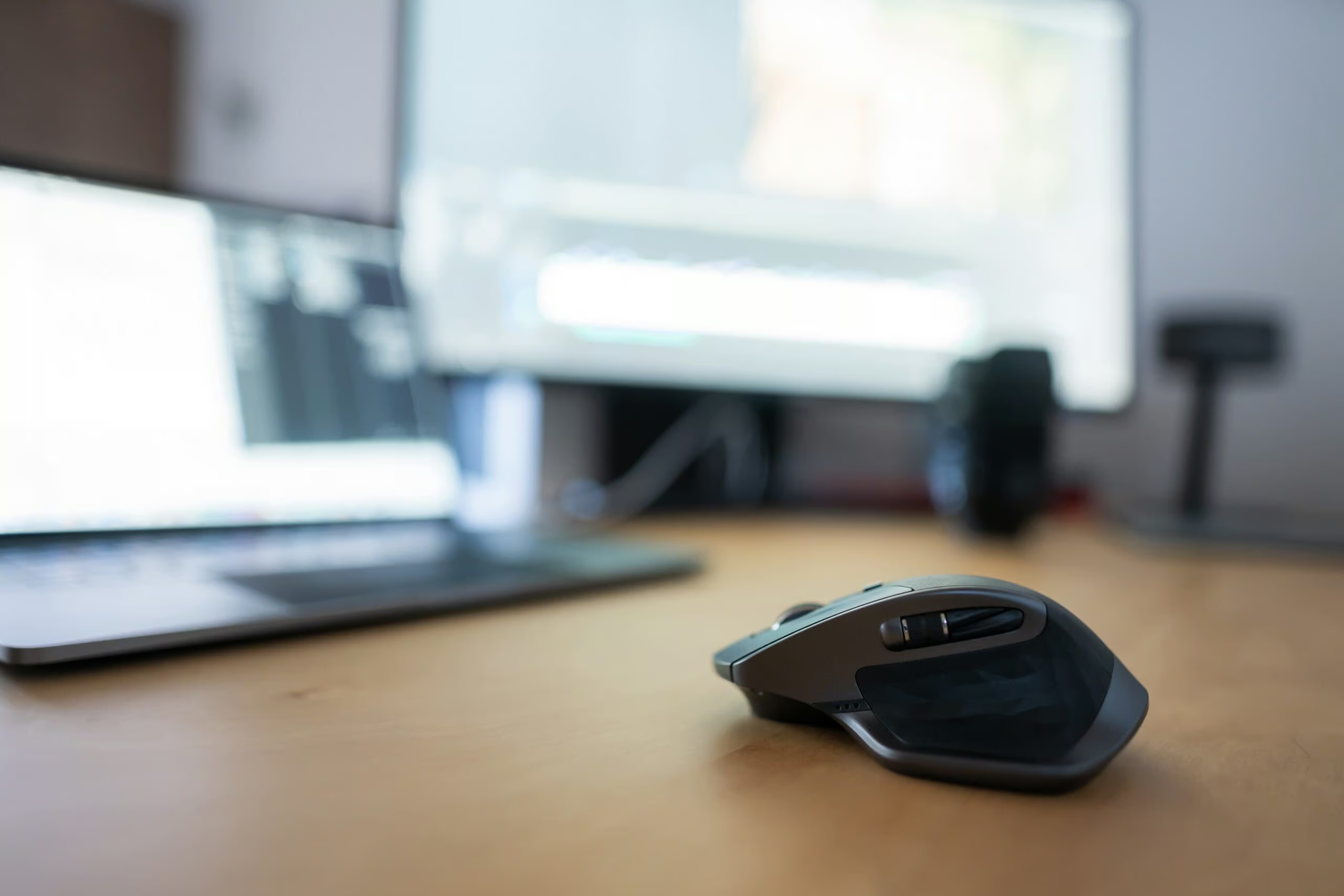
Je kunt gebruikmaken van een draadloos toetsenbord en een draadloze muis. Dit kan ook in een bedrade variant. Vaak geeft men de voorkeur aan draadloos, omdat dit de mooiste en meest opgeruimde oplossing is.
Een verrassend probleem bij flexibele werkplekken is het onbedoeld kwijtraken van draadloze toetsenborden en muizen. Medewerkers nemen ze soms per ongeluk mee in een laptoptas, waardoor de volgende gebruiker niet kan werken. Of ze lenen het van een andere werkplek zonder deze netjes terug te brengen. Bij veel bedrijven is dat een bron van irritatie.
Oplossing:
Leidt dit tot onnodig gedoe in jouw organisatie? Kies dan voor een bedrade oplossing die via de docking monitor is aangesloten. Zo blijft alles op zijn plek. Wil je toch draadloos werken? Zorg dan wel voor duidelijke afspraken en discipline binnen jouw organisatie.
Extra tip:
Voor mobiel werken is een losse Bluetooth-muis handig, zodat je niet afhankelijk bent van de muis op je vaste werkplek. Het is geen noodzaak, maar wij merken dat veel van onze klanten dit toch prettig vinden.
Wennen aan een ultrawide scherm
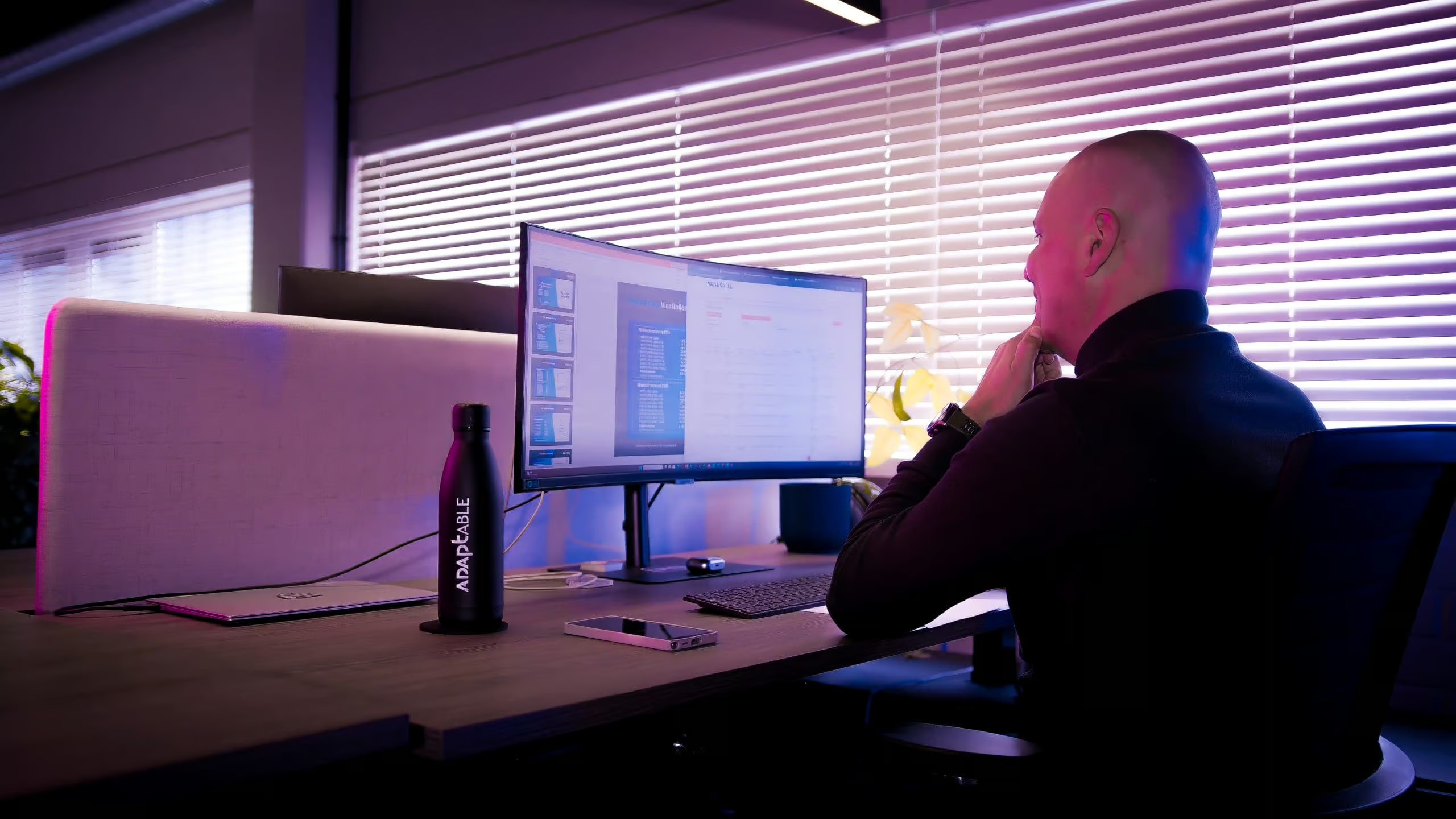
Een ultrawide monitor vervangt vaak twee losse schermen. Je gaat over naar een scherm met een groter (breder) oppervlak. Vaak moet je daar eerst aan wennen. Dat vraagt om een andere manier van werken: hoe deel je bijvoorbeeld je vensters in? Er zijn verschillende manieren om je scherm in vensters te verdelen.
Tips:
- Bij een dual-monitor setup sleep je vensters van het ene naar het andere scherm. In combinatie met een ultrawide monitor kan dat een stuk eenvoudiger. Gebruik de toetscombinaties van Windows of macOS om vensters te positioneren (bijvoorbeeld met de Windows-toets + pijltje links/rechts). Zo kun je sneller en dus productiever werken.
- Experimenteer met indelingen: links je broninformatie, rechts je document, of juist schermvullend voor grote Excel-bestanden.
- Belangrijk is om collega’s die met een ultrawide scherm gaan werken in het begin te begeleiden. Overweeg een korte handleiding of videotutorial voor medewerkers. Dit versnelt het leerproces.
Laptop en monitor combineren
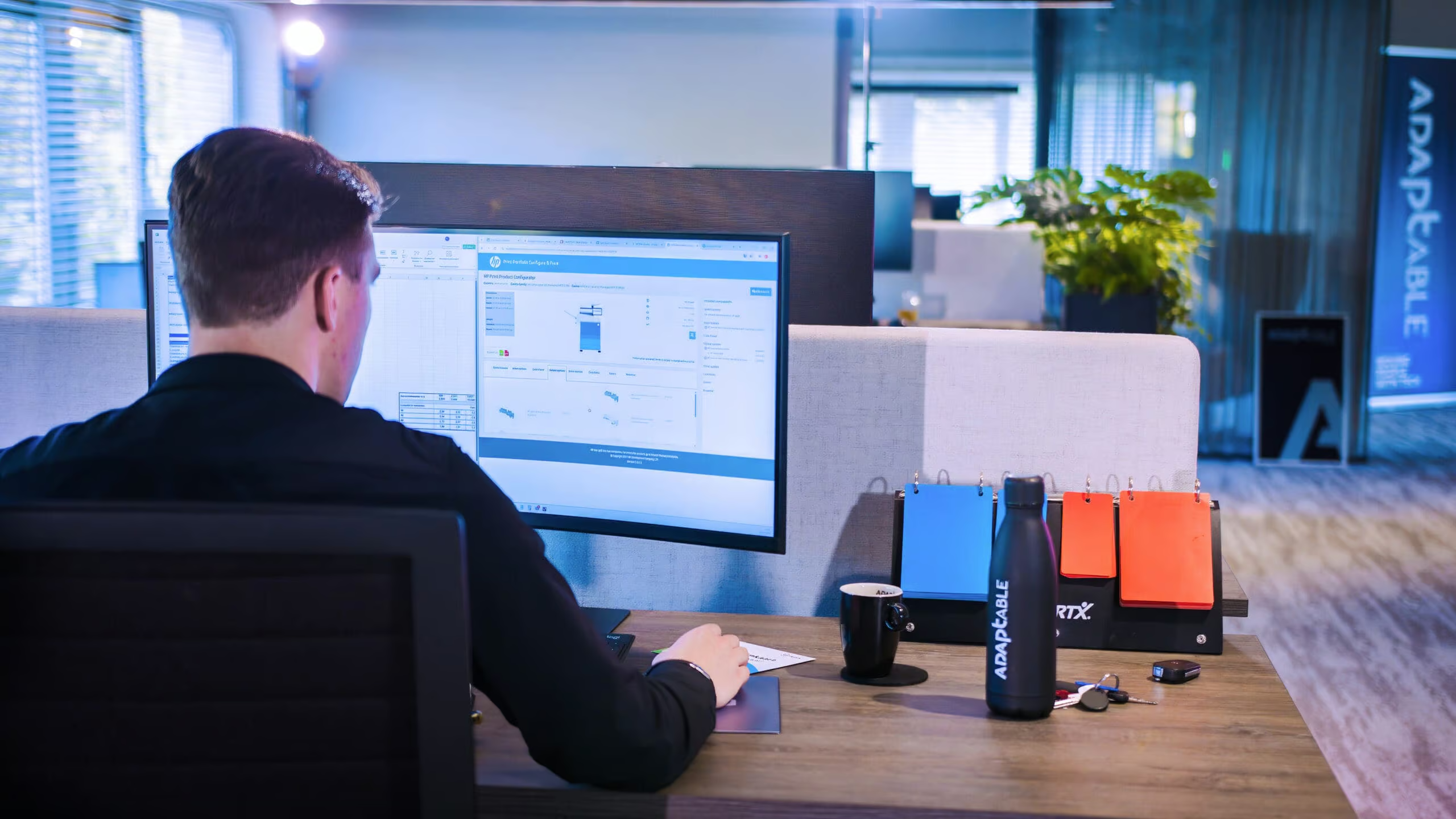
Wanneer je een laptop aansluit op een ultrawide monitor (bijvoorbeeld 34 inch), merk je dat het gedrag van je scherminstellingen verandert. In Windows kun je via de toetscombinatie Windows + P kiezen uit verschillende opties:
- Dupliceren: hetzelfde beeld op beide schermen.
- Uitbreiden: je laptop en monitor vormen samen één groot werkoppervlak.
- Alleen laptop of alleen monitor: gebruik slechts één scherm.
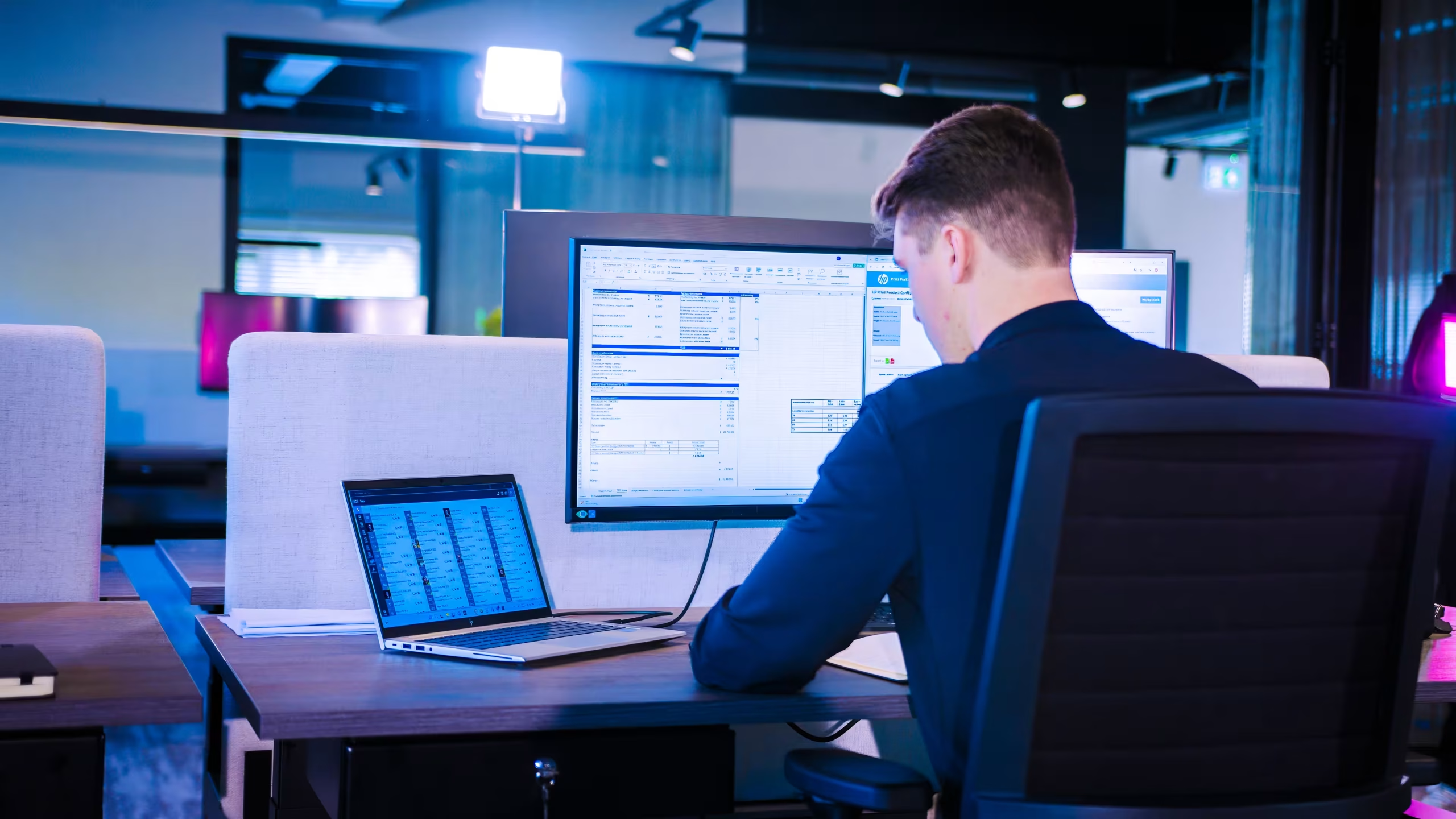
Bedenk welke instelling het beste bij jouw manier van werken past. Wil je je laptopscherm naast de ultrawide monitor blijven gebruiken? Kies dan voor Uitbreiden. Werk je met een 49-inch ultrawide scherm? Dan kun je je laptop gerust dichtklappen. Het scherm biedt meer dan genoeg ruimte, waardoor een extra display overbodig is.
Resolutie en leesbaarheid
Hoe groot wil je details op je scherm zien? Een hogere resolutie zorgt voor meer detail, waardoor er meer informatie op één scherm past. Maar let op: hoe hoger de resolutie, hoe kleiner de elementen worden. Niet iedereen vindt dat prettig, zeker niet mensen die minder goed kunnen zien.
Praktische oplossingen:
- Stel de resolutie in op een niveau dat voor jou comfortabel is.
- Gebruik zoomfuncties in applicaties (bijvoorbeeld Ctrl + of Ctrl – in browsers).
Een voordeel van ultrawide monitoren is dat ze jouw instellingen onthouden. Kom je terug op dezelfde werkplek, dan staan de instellingen zoals je ze eerder hebt ingesteld. Werk je op een andere plek? Dan moet je deze opnieuw aanpassen.
Jaloezie en thuiswerkplek
Een onverwachte uitdaging bij het invoeren van ultrawide schermen is de ‘heb-factor’. Zodra collega’s zien hoe prettig en productief je werkt met een ultrawide monitor, willen zij er vaak ook één. Medewerkers zonder ultrawide scherm vragen om een 34-inch of zelfs een 49-inch model. En wie al een 34-inch heeft, kijkt vaak verlangend naar een 49-inch. Dit soort wensen ontstaan snel, dus houd hier als IT-verantwoordelijke rekening mee.
Daarnaast kan de thuiswerkplek ineens minder comfortabel aanvoelen. Dat kan ertoe leiden dat medewerkers vaker naar kantoor komen, of juist vragen om een ultrawide scherm voor thuis.
Advies:
- Maak duidelijke afspraken over wie welke hardware krijgt.
- Stel een beleid op voor thuiswerkplekken om productiviteit én tevredenheid te waarborgen.
Extra tip: narrowcasting
Wil je medewerkers snel wegwijs maken in het gebruik van ultrawide monitoren? Zet narrowcasting in op kantoor. Informatieschermen met korte tips en duidelijke visuals helpen om nieuwe werkmethodes sneller te adopteren. Heb je al een narrowcastingsysteem? Dan is dit een laagdrempelige én slimme manier om gericht te communiceren over het optimaal benutten van ultrawide schermen.
Conclusie
Een ultrawide monitor en docking-oplossing bieden enorme voordelen, maar vragen om een doordachte aanpak. Er zijn wat hordes die je even moet nemen. Denk na over accessoires, schermindeling, resolutie en communicatie. Met goede instructies en duidelijke afspraken maak je van jouw werkplek een productieve en prettige omgeving.
Wil je meer weten over het gebruik van ultrawide monitoren? Neem dan contact op met ons. Wij beantwoorden al je vragen en helpen je graag.
Deel dit artikel via